Por Qué los Jugadores de Minecraft Buscan Gamma Texture Packs
Los jugadores de Minecraft en plataformas Bedrock han encontrado un problema. Explorar cuevas oscuras, navegar el Nether y construir de noche requieren iluminación adecuada. Los jugadores solían depender de packs de shaders fullbright para mejorar la visibilidad, pero esa opción desapareció cuando Mojang introdujo un cambio importante.
La actualización Minecraft Bedrock 1.16 trajo el motor RenderDragon, que ya no admite shaders externos, lo que hizo que los packs fullbright dejaran de funcionar. Miles de jugadores que dependían de esas herramientas de brillo de repente se encontraron colocando antorchas nuevamente o entornando los ojos en ambientes oscuros. Esto provocó el auge de una nueva solución: los gamma texture packs.
Estos packs evitan completamente las limitaciones de RenderDragon. Aumentan el gamma (brillo) del juego más allá del 100%, utilizando un enfoque técnico diferente que funciona dentro de las restricciones actuales de Bedrock. La tendencia de búsqueda refleja demanda genuina de jugadores de supervivencia, mineros y constructores que desean una visibilidad más clara sin modificar archivos del juego o activar trucos.
Qué Realmente Hacen los Gamma Texture Packs
Los gamma texture packs no funcionan como los texture packs tradicionales que cambian la piel de bloques o elementos. Agregan una superposición de color a la pantalla, facilitando ver cosas en la oscuridad y trabajar con RenderDragon. Piénsalo como usar permanentemente gafas de visión nocturna, excepto que no necesitas pociones, características experimentales o modificaciones del juego.
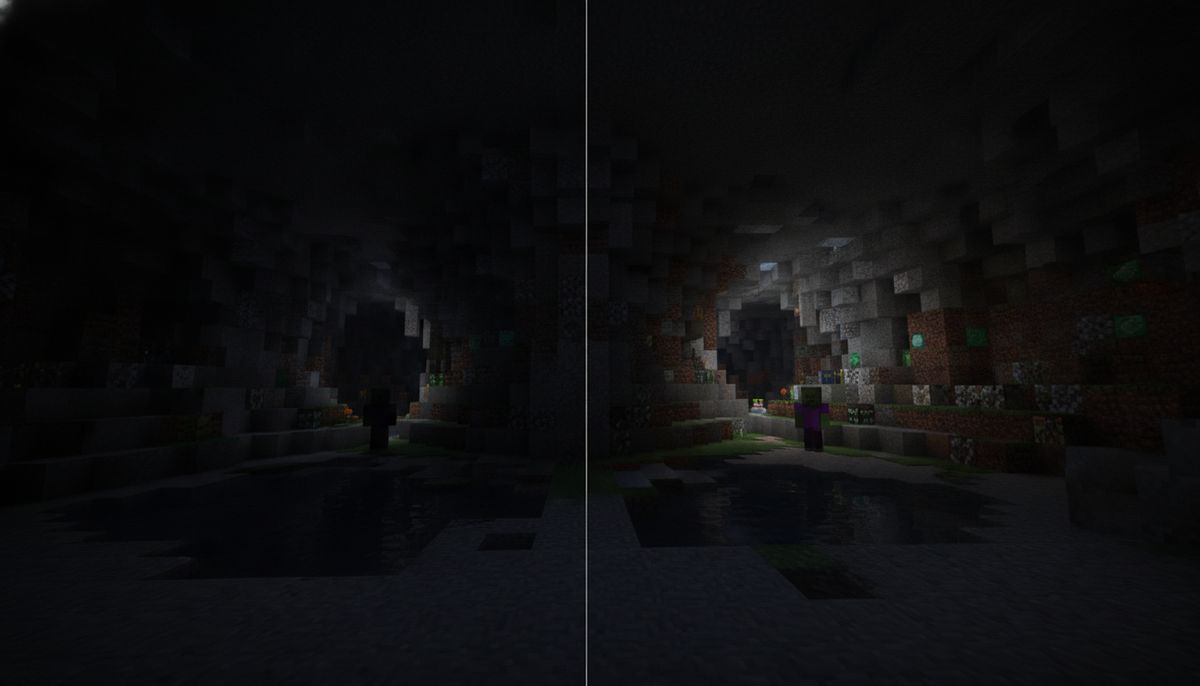
El método técnico implica aplicar una superposición blanca o verde semitransparente en todo tu campo de visión. Esta superposición ilumina todo lo que hay debajo, simulando niveles de gamma aumentados que normalmente no pueden exceder el deslizador de brillo estándar de Minecraft. Las cuevas oscuras se vuelven visibles. Las esquinas sombrías del Nether se iluminan. Los ambientes nocturnos ya no requieren antorchas cada pocos bloques.
El juego se vuelve lo suficientemente brillante como para que puedas explorar áreas oscuras sin antorchas. Verás mineral de diamante incrustado en paredes de cuevas, identificarás mobs hostiles antes de que te alcancen y navegarás sistemas subterráneos complejos sin detenerse constantemente para colocar fuentes de luz. Esto no elimina completamente la oscuridad—los lugares extremadamente oscuros permanecen algo oscuros—pero la mejora es significativa.
Características Clave y Variantes de Packs
Múltiples creadores han lanzado gamma packs con ligeras variaciones. El pack Gamma Brightness de Lakhii tiene más de 18,600 descargas en CurseForge, mientras que el texture pack Night Vision de Blue_Print alcanzó más de 161,200 descargas. Estos números demuestran cuán generalizada se ha vuelto la necesidad de esta solución.
La mayoría de los gamma packs ofrecen dos opciones de superposición:
Modo Superposición Blanca: La opción estándar que ilumina todo uniformemente. Algunos jugadores encuentran que esto causa fatiga ocular durante sesiones prolongadas, especialmente en dispositivos móviles con pantallas más pequeñas.
Modo Superposición Verde: Crea una superposición de luz verde en lugar de blanca, lo que ayuda si no te gusta la tensión blanca. El matiz verde reduce el brillo duro mientras mantiene la claridad. Esta variante a menudo funciona mejor en las dimensiones Nether y End donde los bloques rojos y púrpuras dominan la paleta de colores.
Varios packs también modifican elementos de la interfaz de usuario para mejorar el efecto, aunque estas modificaciones pueden entrar en conflicto con actualizaciones del juego. El pack Gamma++ fue hecho para la versión 1.19.0+, y los cambios del sistema de interfaz de usuario en versiones más nuevas pueden hacer que no funcione correctamente.
Compatibilidad y Requisitos
Una de las mayores ventajas de los gamma texture packs es su requisito mínimo. Estos packs admiten todas las versiones de Minecraft desde 1.16 hasta la más reciente y funcionan tanto en Minecraft Bedrock como en Minecraft Pocket Edition. Los jugadores móviles en iOS y Android pueden usarlos tan fácilmente como los jugadores de Windows 10 y consola.
Como estos son solo resource packs, no necesitas activar trucos ni características experimentales. Esto es importante por varias razones. Los mundos de supervivencia mantienen elegibilidad de logros. Los servidores multijugador no te marcan por clientes modificados. Realms acepta estos packs sin problemas. El proceso de instalación refleja procedimientos estándar de texture pack, haciendo que estos sean accesibles incluso para jugadores que nunca han personalizado Minecraft.
Los gamma packs son compatibles con otros texture packs, permitiéndote apilarlos. Si estás ejecutando texturas realistas, shaders de dibujos animados o diseños de bloques personalizados, puedes superponer un gamma pack sin conflictos. El método de superposición se sitúa por encima de otras modificaciones visuales, por lo que los problemas de compatibilidad son raros.
Los packs funcionan en todas las plataformas:
- Windows 10 y Windows 11 Bedrock Edition
- Xbox One, Xbox Series S y Xbox Series X
- PlayStation 4 y PlayStation 5
- Nintendo Switch
- iOS (iPhone e iPad)
- Teléfonos y tablets Android
Los jugadores de consola deben notar que aunque los packs funcionan correctamente, los métodos de instalación difieren de las PC y dispositivos móviles. Algunas versiones de consola requieren colocación manual de archivos en lugar de importaciones automáticas de .mcpack.
Cómo Instalar Gamma Packs en Bedrock Edition
La instalación varía ligeramente según la plataforma pero sigue los mismos pasos básicos. Siempre descarga packs de sitios comunitarios de confianza—consulta nuestra guía sobre ¿Son Seguros los Mods de Minecraft? Cómo Descargar Sin Virus para recomendaciones de sitios.
Windows 10 y Windows 11
Simplemente haz doble clic en el archivo .mcpack y Minecraft debería lanzarse automáticamente y comenzar a importar el pack, luego espera el mensaje de confirmación: "Import Successful". El pack aparecerá en tu lista de resource packs inmediatamente.
Si el doble clic no funciona, usa la instalación manual. Presiona Win+R, pega %localappdata%\Packages\Microsoft.MinecraftUWP_8wekyb3d8bbwe\LocalState\games\com.mojang\resource_packs, y presiona Enter. Suelta la carpeta del pack en este directorio. Reinicia Minecraft y el pack aparecerá en Configuración bajo Global Resources.
Dispositivos Android
En dispositivos móviles, abre el archivo .mcpack usando un gestor de archivos o directamente a través del navegador y Minecraft se lanzará y comenzará a importar el pack. Android hace que este proceso sea sencillo—la mayoría de los navegadores asocian automáticamente archivos .mcpack con Minecraft. Si tu dispositivo no lo hace, navega a Descargas, toca el archivo y selecciona "Abrir con Minecraft" del menú compartir.
Después de la importación, ve a Configuración, desplázate a Global Resources, encuentra el pack bajo "My Packs", y toca Activate. El pack se aplica a todos los mundos a menos que asignes diferentes packs por mundo.
iOS (iPhone e iPad)
Descarga el texture pack en Safari u otro navegador, luego cuando la descarga finalice, toca el icono de descarga y abre el archivo, u abre la aplicación Files y toca el archivo .mcpack. Si Minecraft no se abre automáticamente, toca el icono Compartir y elige Minecraft de la lista de aplicaciones.
El manejo de archivos de iOS es más restrictivo que Android. La instalación manual en iOS es más limitada, y usar archivos .mcpack es el método recomendado. No intentes colocar archivos manualmente en directorios del sistema iOS—no funcionará sin hacer jailbreak.
Activando el Pack
Una vez importado, el pack necesita activación:
- Abre Minecraft y ve a Configuración
- Desplázate a Global Resources (para todos los mundos) o edita un mundo específico y selecciona Resource Packs
- Encuentra tu gamma pack bajo "My Packs"
- Toca o haz clic en el icono del pack
- Selecciona "Activate"
Si el pack no funciona, abre la configuración de Minecraft e intenta aumentar tu HUD Opacity y tu Game Brightness. Ambas configuraciones deben estar al máximo para resultados óptimos. Algunos usuarios reportan mejor rendimiento cuando el brillo del juego en el juego se establece al 100% antes de aplicar el gamma pack.
Texture Packs Amigables con FPS
¿Buscas optimización de rendimiento? Explora packs ligeros que mantienen velocidades de fotogramas suaves en dispositivos móviles y de gama baja.
Explorar Colección →Seguridad y Legitimidad
Los gamma texture packs son completamente seguros cuando se descargan de fuentes reputables como CurseForge, PlanetMinecraft o MCPEDL. No modifican archivos ejecutables, no inyectan código ni alteran los sistemas centrales de Minecraft. Los resource packs solo cambian assets visuales—texturas, elementos de interfaz de usuario y superposiciones—que Minecraft ya admite nativamente.
Puedes usar el texture pack en servidores y Realms. Los administradores de servidores no pueden detectar resource packs del lado del cliente, y usar superposiciones gamma no viola la mayoría de las reglas del servidor. Algunos servidores PvP competitivos prohíben herramientas fullbright, pero los gamma packs existen en un área gris—son resource packs, no modificaciones. Verifica reglas específicas del servidor antes de usar.
Los logros permanecen habilitados. Las funciones multijugador funcionan normalmente. Los guardados del mundo permanecen compatibles con Minecraft vanilla. Si decides que no te gusta el pack, desactívalo desde Configuración y tu juego revierte al brillo estándar instantáneamente.
La principal preocupación de seguridad involucra fuentes de descarga. Evita tiendas de aplicaciones de terceros, enlaces aleatorios de Discord o sitios que solicitan información personal. Adhiérete a plataformas de alojamiento de mods establecidas. Nuestro artículo sobre ¿Son Seguros los Mods de Minecraft? cubre métodos de verificación para identificar fuentes de descarga confiables.
Alternativas y Packs Complementarios
Los gamma packs resuelven un problema específico—visibilidad—pero no abordan otras preferencias visuales. Considera estas alternativas u opciones complementarias:
Texturas Enfocadas en Rendimiento: Las superposiciones gamma agregan un impacto mínimo de rendimiento, pero si estás en un dispositivo de gama baja, combínalas con texturas optimizadas. Consulta nuestra guía sobre Top 15 Texture Packs Amigables con FPS para Dispositivos de Gama Baja para opciones compatibles que no arruinen tu velocidad de fotogramas.
Packs de Iluminación Realista: Algunos jugadores prefieren mantener la oscuridad natural mientras mejoran la calidad de textura. Explora texture packs realistas que mejoren la fidelidad visual sin modificaciones gamma. Estos funcionan bien cuando quieres atmósfera en lugar de pura utilidad.
Resource Packs X-Ray: Si tu objetivo es encontrar minerales en lugar de visibilidad general, los packs x-ray hacen que los bloques sean transparentes. Estos a menudo se prohíben en servidores de supervivencia, pero funcionan para sesiones de minería en un jugador. Combina con superposiciones gamma para máxima capacidad de detección de minerales.
Addons Específicos de Cuevas: ¿Buscas minería mejorada sin brillo permanente? Explora addons de cuevas y minería que agregan nuevos minerales, equipos de minería y estructuras subterráneas. Estos cambian la jugabilidad mientras mantienen iluminación natural.
Alternativas de Shaders: Los shaders RenderDragon verdaderos aún existen pero requieren instalación compleja. La mayoría de usuarios móviles encuentran los gamma packs más simples y estables. Los jugadores de Windows cómodos con MaterialBinLoader pueden experimentar con modificaciones de shaders reales, aunque estos no son oficialmente soportados.
Puedes apilar gamma packs con otras modificaciones de textura. ¿Ejecutando un texture pack medieval? Agrega gamma encima. ¿Usando texturas conectadas? La superposición no interferirá. La excepción involucra packs que modifican la interfaz de usuario—múltiples cambios de interfaz pueden entrar en conflicto, causando glitches visuales o fallos.
Comparando Opciones Populares de Gamma Pack
| Nombre del Pack | Creador | Descargas | Opciones de Superposición | Soporte de Versión |
|---|---|---|---|---|
| Night Vision (Método Gamma) | Blue_Print | 161,000+ | Blanca, Verde | 1.16 - más reciente |
| Gamma Brightness | Lakhii | 18,600+ | Blanca | 1.16 - más reciente |
| Gamma++ | klpopz | 3,900+ | Múltiples matices | 1.19.0+ |
Los tres packs utilizan el mismo enfoque central pero difieren en ejecución. El pack de Blue_Print ofrece la mayoría de descargas y actualizaciones consistentes. La versión de Lakhii se enfoca en simplicidad con una superposición de color único. Gamma++ de klpopz proporciona más personalización pero puede tener problemas de compatibilidad con las últimas actualizaciones de Bedrock.
El pack Night Vision proporciona una visibilidad cristalina en lugares oscuros y funciona excepcionalmente bien, y hasta ahora, este es el mejor resource pack fullbright disponible. Las reseñas de usuarios elogian consistentemente su estabilidad en plataformas móviles y de consola.
Consejos Prácticos para Mejores Resultados
Ajusta Configuración Primero: Maximiza el brillo en el juego y la opacidad de HUD antes de activar el pack. Esto proporciona la base para que la superposición funcione efectivamente.
Prueba Ambos Colores de Superposición: Las superposiciones blancas iluminan más agresivamente pero pueden causar fatiga ocular. Los matices verdes se sienten más fáciles para los ojos durante sesiones de juego largas. Prueba ambos y elige según preferencia personal.
Considera el Ambiente: Los gamma packs funcionan mejor en cuevas y el Nether. El Overworld durante el día se vuelve anormalmente brillante—casi deslavado. Algunos jugadores activan y desactivan packs según la ubicación.
Capas Con Packs de Interfaz de Usuario: Si ya estás ejecutando modificaciones de interfaz de usuario personalizadas, prueba compatibilidad antes de comprometerte. Los conflictos de interfaz de usuario pueden causar glitches de menú o problemas de renderización de texto.
Actualiza Regularmente: Minecraft Bedrock recibe actualizaciones frecuentes que ocasionalmente rompen resource packs. Verifica la página de tu pack periódicamente para versiones actualizadas, especialmente después de lanzamientos importantes de Bedrock.
Respalda Mundos: Aunque los gamma packs no modifican datos del mundo, es buena práctica respaldar guardados antes de instalar cualquier modificación. Los resource packs son seguros, pero mejor cauteloso que arrepentido.
Monitoreo de Rendimiento: En dispositivos muy antiguos, la superposición podría afectar la velocidad de fotogramas ligeramente. Si notas entrecortado, intenta desactivar el pack o reducir la distancia de renderización para compensar.
Addons Relacionados Que Vale la Pena Explorar
Los gamma packs funcionan bien con modificaciones enfocadas en supervivencia. Si estás minando extensivamente, considera addons de herramientas que agregan mejores picos, taladros o detectores de mineral. ¿Buscas más contenido bajo tierra? Explora packs de minerales que introducen nuevos minerales y materiales de fabricación.
Los jugadores enfocados en construcción de bases después de sus sesiones de minería podrían disfrutar addons de muebles para decorar bases subterráneas. Combina visibilidad gamma con herramientas de construcción creativa para construcción eficiente en ambientes oscuros.
Para aquellos interesados en overhauls completos de jugabilidad, nuestra guía sobre Bedrock Modpacks: 10 Addon Bundles Curados por Tema cubre colecciones temáticas que funcionan junto a gamma packs.
Explorar mapas de aventura se benefician de la visibilidad gamma también. Muchos mapas personalizados cuentan con mazmorras oscuras, elementos de horror o cámaras de rompecabezas donde el brillo mejorado ayuda a navegar sin arruinar el diseño atmosférico.
Colección Completa de Texture Packs
Descubre cientos de texture packs para Minecraft Bedrock—desde realista hasta dibujos animados, medieval hasta futurista, y todo lo demás.
Explorar Colección →Pensamientos Finales sobre Gamma Texture Packs
El auge de los gamma texture packs demuestra cómo la comunidad de Minecraft resuelve problemas cuando desaparecen opciones oficiales. La introducción de RenderDragon eliminó capacidades fullbright, pero los creadores se adaptaron con soluciones basadas en superposición que logran resultados similares dentro de nuevas limitaciones técnicas.
Estos packs sirven un propósito genuino más allá de simples mejoras de calidad de vida. Los jugadores móviles con pantallas más pequeñas se benefician de visibilidad mejorada. Los jugadores de supervivencia minimizan tiempo pasado colocando antorchas. Los constructores trabajando en grandes proyectos subterráneos obtienen vistas más claras de sus espacios. Los speedrunners identifican recursos más rápido.
El proceso de instalación es sencillo en todas las plataformas Bedrock. La compatibilidad con texture packs existentes significa que no sacrificas personalización visual por utilidad. El soporte de logros asegura que los mundos de supervivencia sigan siendo válidos. La compatibilidad de servidor te permite usar estos en multijugador sin restricciones.
Ya sea que estés cansado del spam de antorchas, frustrado por las fortalezas Nether oscuras, o simplemente quieras mejor visibilidad durante construcciones nocturnas, los gamma texture packs ofrecen mejora de brillo confiable. Representan una de las categorías más descargadas de resource packs de Bedrock por una buena razón—resuelven una necesidad universal del jugador sin comprometer la estabilidad del juego o requerir experiencia técnica.
Descarga un gamma pack de fuentes confiables, sigue los pasos de instalación para tu plataforma, y experimenta Minecraft con claridad de visión nocturna que funciona dentro de las limitaciones del motor Bedrock actual.